For medarbejdere
Fra «av» til en booket tid
Hele forløbet, skærm for skærm, med rigtige billeder fra appen. Så ved du hvad du går ind til, før du logger ind første gang.
17 skærme · ægte billeder fra appen
- 1
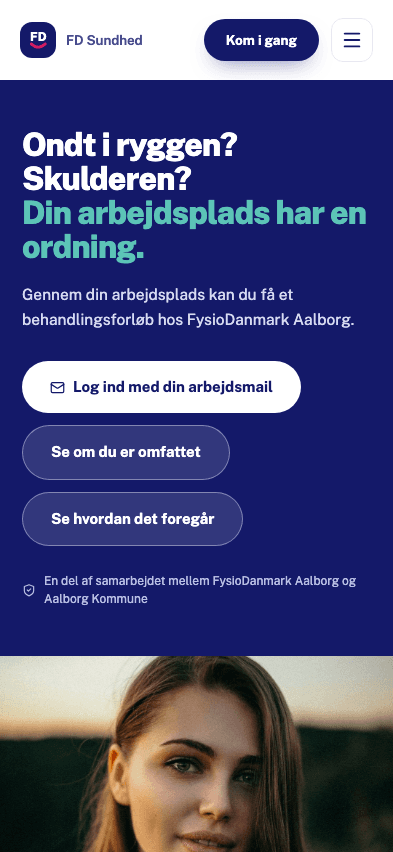
Start på fdsundhed.dk
Du kan scanne QR-koden fra opslaget på arbejdspladsen eller skrive adressen selv. Der er ikke noget at installere.
- 2
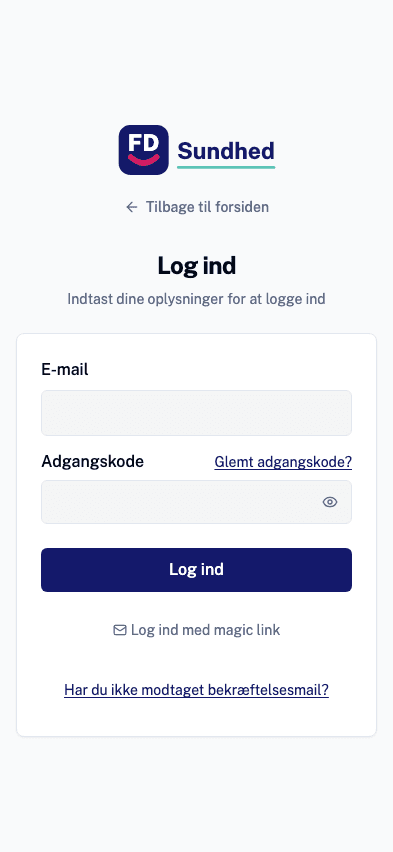
Log ind med din arbejdsmail
Tryk på «Log ind med magic link», skriv din arbejdsmail, og du får et link i din indbakke. Tryk på linket, og du er inde — helt uden adgangskode.
- 3
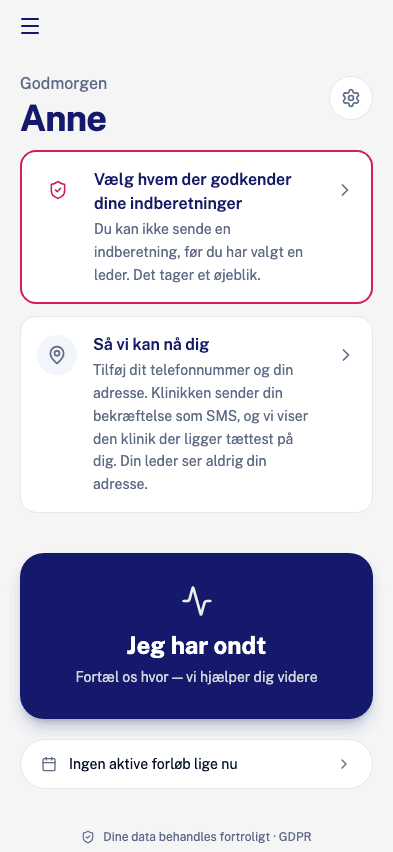
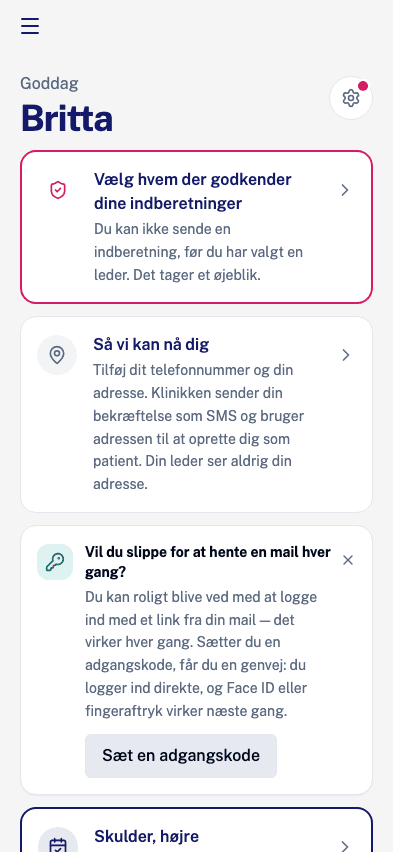
Første gang mangler der to ting
Du lander på din forside. Øverst står det du skal ordne én gang: hvem der skal godkende dine indberetninger, og hvordan vi kan få fat i dig. Det tager et minut, og så er det klaret for altid.
- 4
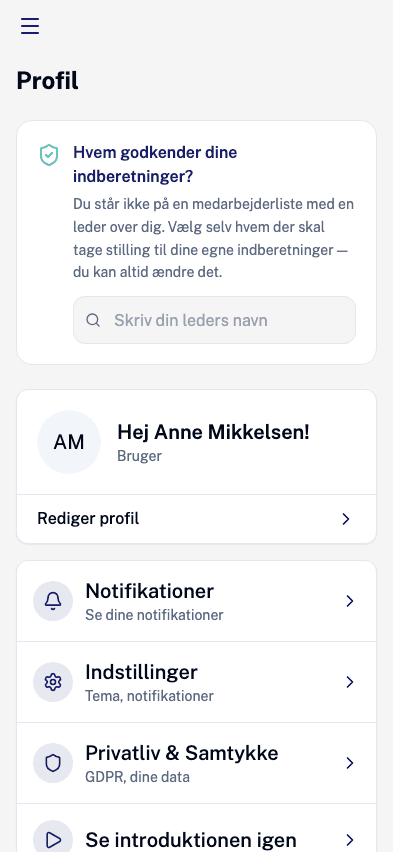
Vælg hvem der godkender
Skriv din leders navn, så finder appen den rigtige. Du kan ikke sende en indberetning før du har valgt — det er din leder der siger ja, så vi skal vide hvem det er.
- 5
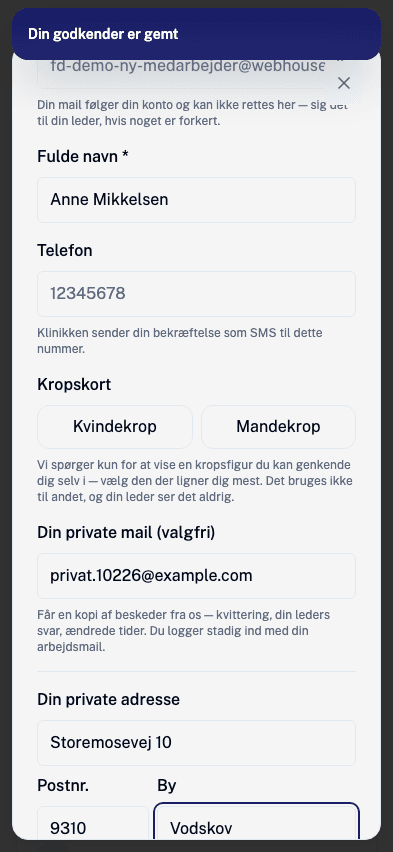
Så vi kan nå dig
Klinikken sender din bekræftelse som SMS. Adressen bruger klinikken til at oprette dig som patient — din leder ser den aldrig.
- 6
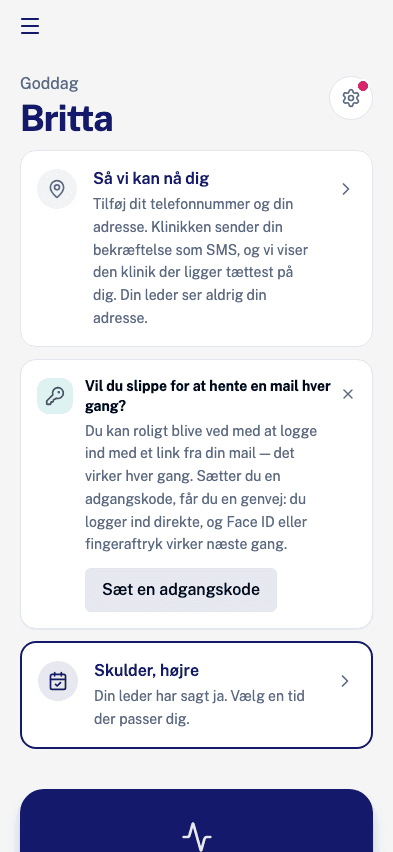
Adgangskode? Kun hvis du vil
Du bliver spurgt om du vil sætte en adgangskode. Du behøver ikke: du kan roligt blive ved med at logge ind med et link fra din mail hver gang. Vælger du en adgangskode, er det bare en genvej — og så virker Face ID eller fingeraftryk næste gang.
- 7
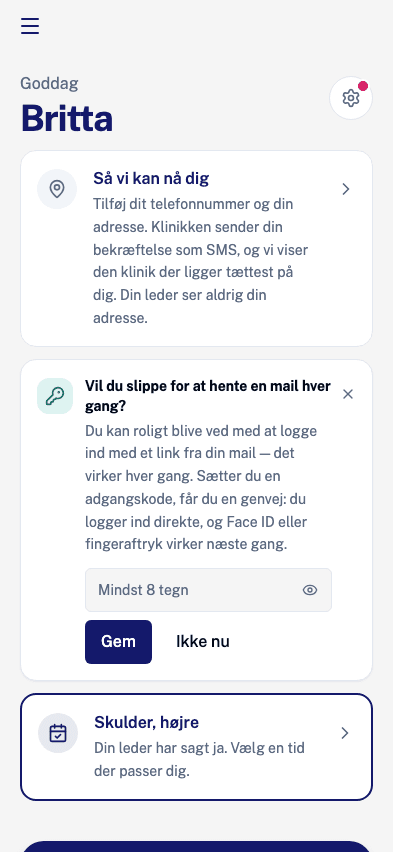
Mindst 8 tegn — eller «Ikke nu»
Vil du gerne, skriver du den her. Vil du ikke, trykker du «Ikke nu» eller på krydset, og så forsvinder spørgsmålet. Du kan altid sætte den senere under Min profil.
- 8
Én knap, ikke en formular
Forsiden har én ting du kan gøre: «Jeg har ondt». Har du forløb i gang i forvejen, kan du se dem lige under.
- 9
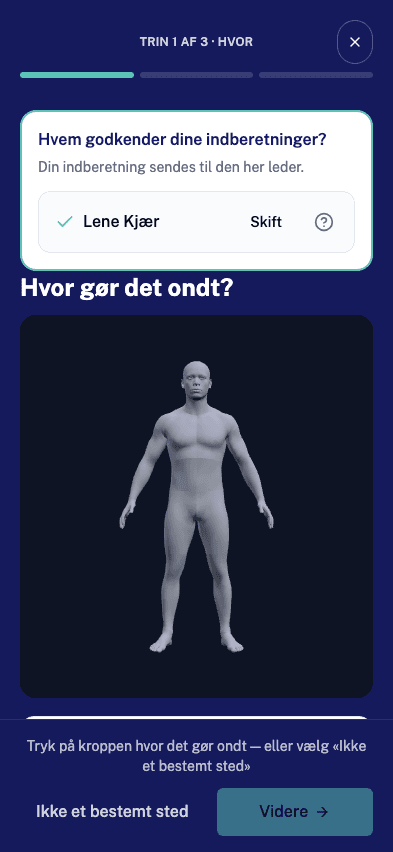
Peg på kroppen
Træk for at dreje figuren, og tryk hvor det gør ondt. Du skal ikke kende et fagudtryk for at komme videre.
- 10
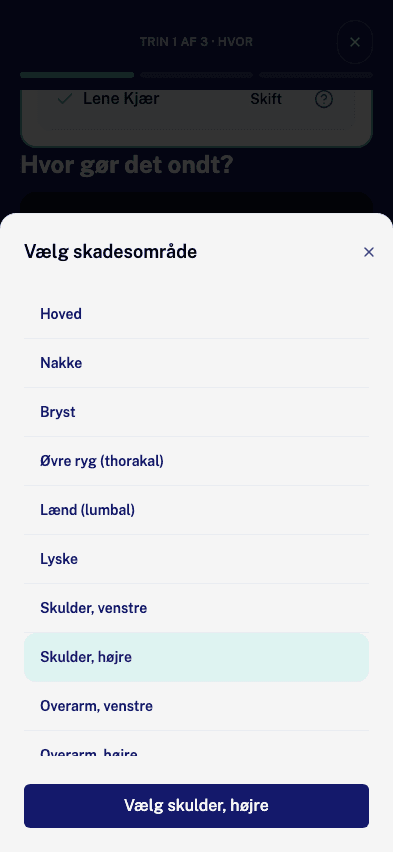
… eller vælg fra en liste
Vil du hellere vælge fra en liste, er knappen «Vælg fra liste» lige under figuren. Det ender samme sted.
- 11
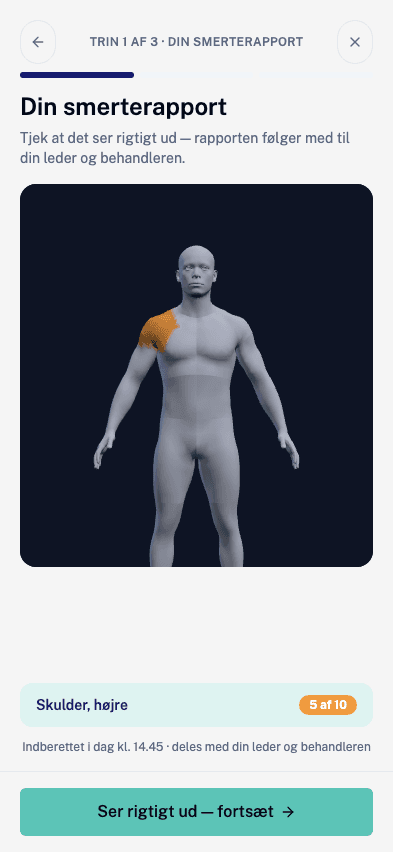
Hvor ondt gør det?
Sæt et tal fra 0 til 10. Her kan du se din egen rapport, som den ser ud — og hvem den deles med.
- 12
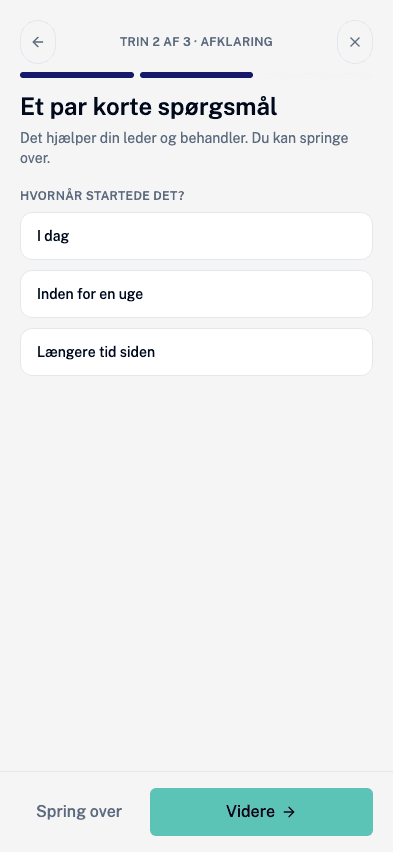
Hvornår begyndte det?
Ved du det ikke præcist, kan du springe over. Ingen af felterne er der for at afvise dig.
- 13
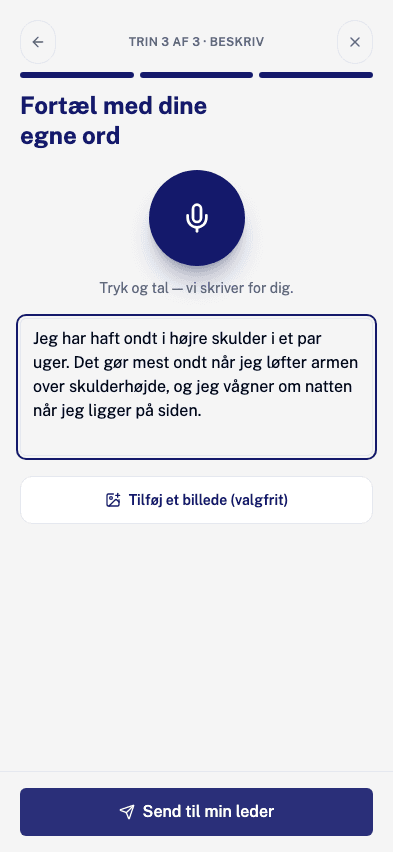
Med dine egne ord
Fortæl hvad der gør ondt, og hvornår du mærker det. Du kan lægge et foto ved, hvis det siger mere end ordene. Du kan også tale i stedet for at skrive.
- 14
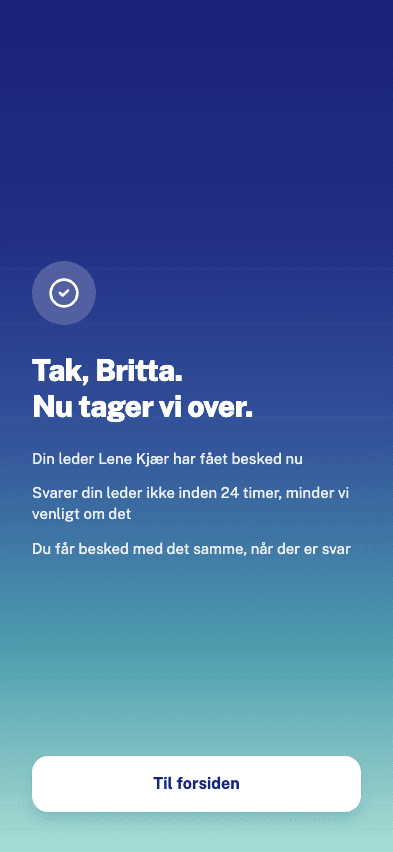
Sendt — og din leder har fået besked
Nu venter du på et ja. Din leder får besked med det samme og svarer typisk inden for et døgn.
- 15
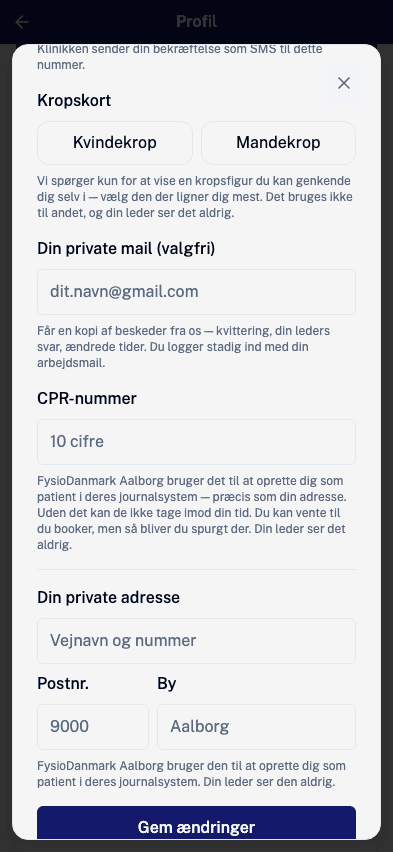
Dit CPR-nummer — én gang
FysioDanmark Aalborg skal bruge dit CPR-nummer for at oprette dig som patient i deres journalsystem — præcis som din adresse. Du kan skrive det under Min profil, eller vente til du booker; så bliver du spurgt der. Uden det kan klinikken ikke tage imod din tid. Din leder ser det aldrig.
- 16
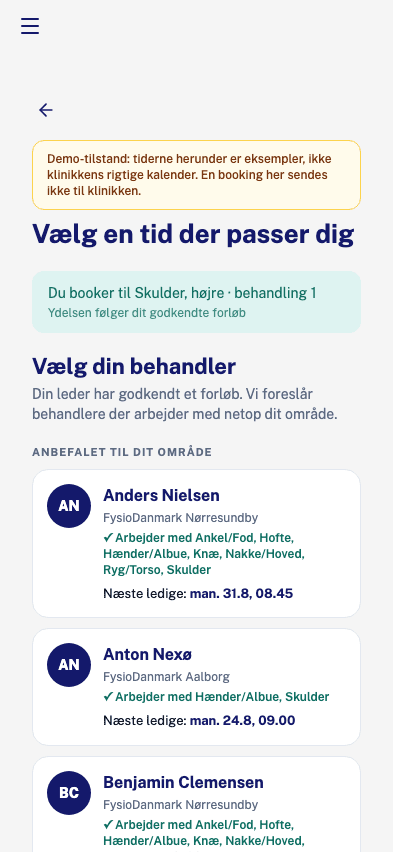
Vælg din fysioterapeut
Når din leder har sagt ja, kan du booke. Vi foreslår de behandlere der arbejder med netop dit område — men du bestemmer selv.
- 17
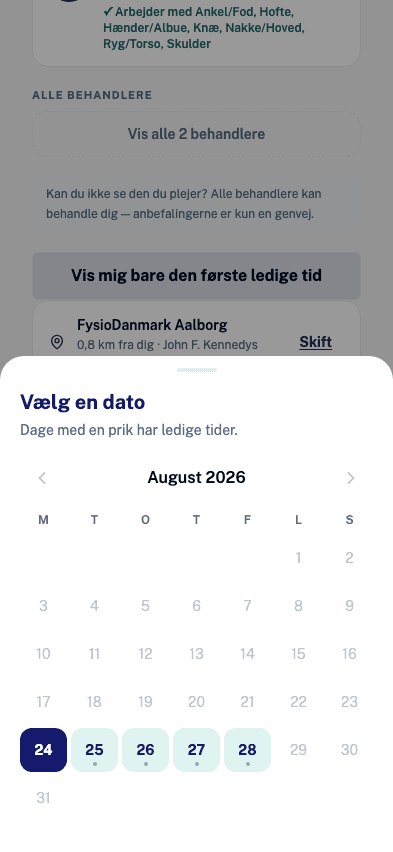
Vælg dag og tid
Du vælger direkte i klinikkens kalender. Bagefter får du en SMS med tid, sted og hvem du skal hen til.
Resten aftaler du med din fysioterapeut, som tilrettelægger forløbet efter din skade — og du kan altid se din næste tid på forsiden af appen.
For ledere
En medarbejder beder om et forløb
FD Sundhed leveres af FysioDanmark Aalborg — din lokale klinik med specialiserede teams i skulder, ryg, knæ og mere.